

Panduan Lengkap Download dan Cara Install Driver Printer Epson Terbaru
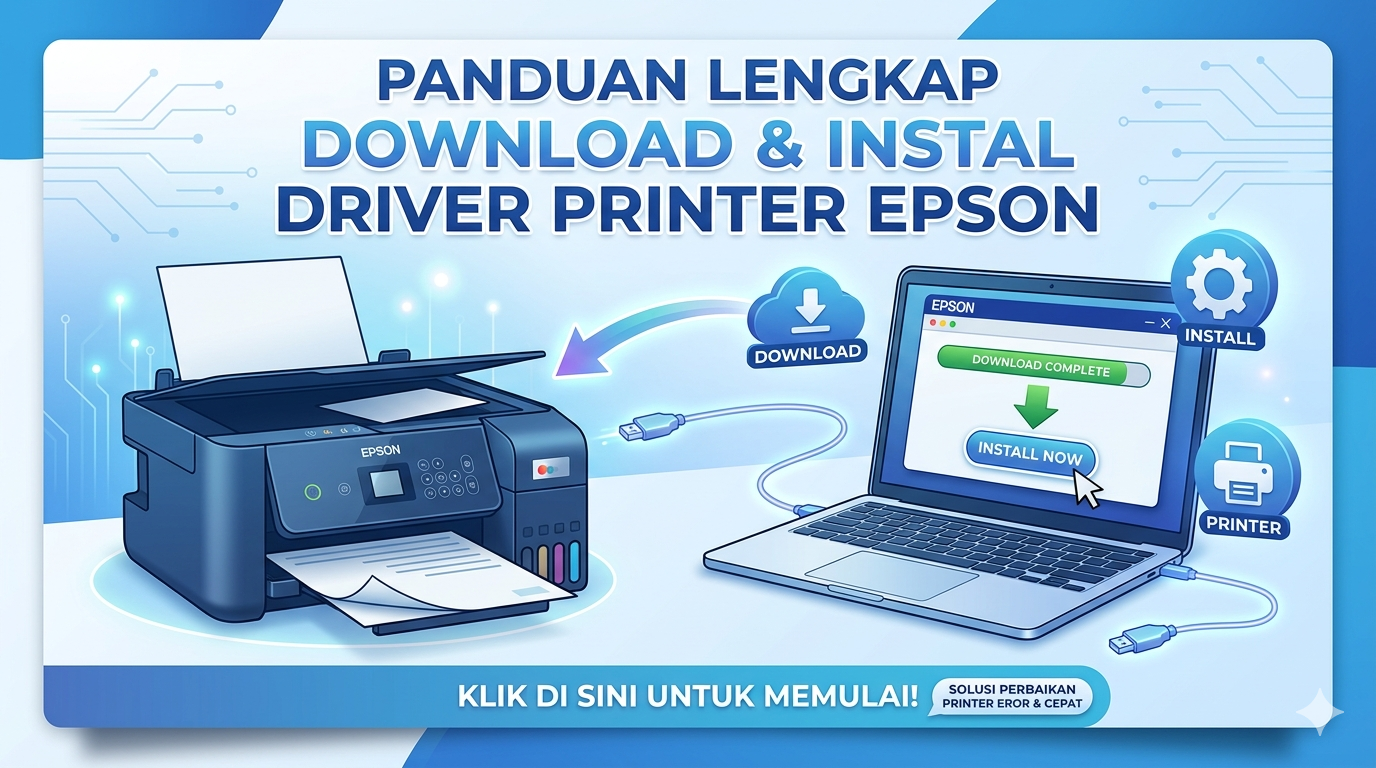
Jika Anda baru saja membeli printer Epson atau baru saja melakukan instal ulang sistem operasi pada komputer atau laptop Anda, ada satu komponen perangkat lunak yang sangat krusial dan tidak boleh dilewatkan. Komponen tersebut adalah Driver Printer Epson. Tanpa adanya driver yang tepat, secanggih apa pun printer yang Anda miliki, ia tidak akan bisa berkomunikasi dengan komputer dan tidak akan bisa mencetak dokumen dengan sempurna.
Banyak pengguna sering kali merasa bingung ketika printer mereka tiba-tiba tidak merespons perintah cetak, atau hasil cetakan tidak sesuai dengan yang diharapkan. Sebagian besar dari masalah tersebut sebenarnya bermuara pada masalah driver. Dalam artikel blog ini, kita akan membahas secara tuntas segala hal mengenai Driver Printer Epson, mulai dari apa itu driver, mengapa Anda harus selalu memperbaruinya, hingga panduan langkah demi langkah cara download dan instalasinya dengan benar.
Apa Itu Driver Printer Epson dan Fungsinya?
Secara sederhana, Driver Printer Epson adalah sebuah perangkat lunak (software) yang bertindak sebagai “penerjemah” atau jembatan komunikasi antara sistem operasi komputer Anda (seperti Windows atau macOS) dengan perangkat keras printer Epson itu sendiri.
Ketika Anda menekan tombol “Print” atau “Cetak” pada dokumen Word atau PDF, komputer tidak bisa serta-merta menyuruh printer untuk bergerak. Komputer memberikan instruksi berupa data digital. Di sinilah driver mengambil peran. Driver akan menerjemahkan data digital dari komputer tersebut ke dalam bahasa yang dipahami oleh mesin printer, seperti seberapa banyak tinta yang harus dikeluarkan, margin kertas, hingga resolusi warna yang dibutuhkan.
Tanpa Driver Printer Epson yang diinstal dengan benar, sistem operasi Anda mungkin hanya akan mendeteksi printer sebagai “Unknown Device” (Perangkat Tidak Dikenal) di colokan USB, dan tidak akan memberikan opsi untuk mencetak apa pun.
Mengapa Anda Perlu Menginstal dan Melakukan Update Driver Printer Epson?
Mungkin Anda bertanya-tanya, “Jika saya sudah menginstal driver dari CD bawaan saat pertama kali beli, apakah saya perlu mengunduhnya lagi di internet?” Jawabannya sangat mungkin, iya. Berikut adalah beberapa alasan mengapa mengunduh dan memperbarui Driver Printer Epson versi terbaru sangatlah penting:
- Kompatibilitas dengan Sistem Operasi Baru: Jika Anda melakukan upgrade dari Windows 10 ke Windows 11, atau memperbarui macOS Anda ke versi terbaru, driver dari CD lama Anda mungkin sudah tidak kompatibel. Anda membutuhkan driver versi terbaru agar printer tetap berfungsi optimal.
- Perbaikan Bug dan Eror: Sama seperti aplikasi di smartphone, pihak Epson secara berkala merilis pembaruan driver untuk memperbaiki bug atau celah masalah. Jika printer Anda sering paper jam (kertas tersangkut) secara virtual atau tiba-tiba offline, update driver seringkali menjadi solusinya.
- Peningkatan Kualitas Cetak dan Fitur: Pembaruan Driver Printer Epson terkadang membawa peningkatan pada algoritma manajemen tinta, sehingga hasil cetak foto bisa lebih tajam atau konsumsi tinta menjadi lebih efisien.
- Laptop Modern Tidak Memiliki CD-ROM: Saat ini, hampir semua laptop keluaran terbaru (seperti ultrabook atau MacBook) tidak lagi dilengkapi dengan slot CD/DVD-ROM. Oleh karena itu, satu-satunya cara untuk mendapatkan driver adalah dengan mengunduhnya secara online.
Cara Download Driver Printer Epson Resmi Secara Gratis
Sangat disarankan untuk selalu mengunduh Driver Printer Epson langsung dari situs web resmi Epson. Mengunduh dari situs pihak ketiga yang tidak jelas kredibilitasnya berisiko membawa malware atau virus ke komputer Anda. Berikut adalah langkah-langkah mudahnya:
- Buka aplikasi browser di komputer Anda (Google Chrome, Mozilla Firefox, atau Safari).
- Kunjungi situs resmi Epson Indonesia di alamat: www.epson.co.id.
- Pada halaman utama situs web, arahkan kursor mouse Anda ke menu “Support” (Dukungan) yang biasanya terletak di bagian atas halaman, kemudian klik “Printers”.
- Anda akan melihat kolom pencarian. Ketikkan seri atau model printer Epson Anda di kolom tersebut. Misalnya: “L3110”, “L3210”, atau “L120”. Kemudian tekan Enter atau pilih dari menu dropdown yang muncul.
- Anda akan diarahkan ke halaman spesifik untuk tipe printer Anda.
- Gulir ke bawah hingga menemukan bagian “Downloads” atau “Unduhan”.
- Pilih Sistem Operasi (OS): Situs web Epson biasanya cukup pintar untuk mendeteksi sistem operasi apa yang sedang Anda gunakan (misalnya Windows 11 64-bit). Namun, pastikan kembali bahwa OS yang terdeteksi sudah benar. Jika salah, Anda bisa memilih OS secara manual dari menu dropdown.
- Di bawah pilihan OS, buka kategori “Drivers”.
- Akan muncul beberapa pilihan, cari file yang bernama Printer Driver dan klik tombol “Download”. (Jika printer Anda adalah tipe All-in-One yang bisa scan, jangan lupa juga untuk mendownload Scanner Driver).
- Tunggu hingga proses unduhan file installer selesai ke komputer Anda.
Panduan Cara Install Driver Printer Epson di Komputer
Setelah Anda berhasil mengunduh file Driver Printer Epson, langkah selanjutnya adalah melakukan instalasi. Proses instalasi ini mungkin sedikit berbeda antara Windows dan Mac, namun pada dasarnya sangat mudah diikuti.
Instalasi di Windows (Windows 10 / Windows 11)
- Jangan colokkan kabel USB printer ke komputer terlebih dahulu (kecuali jika layar instalasi memintanya nanti).
- Cari file installer driver yang baru saja Anda download (biasanya berformat .exe).
- Klik ganda (double click) pada file tersebut untuk menjalankannya.
- Jika muncul peringatan User Account Control (UAC), klik “Yes”.
- Jendela Epson Install Navi atau Driver Setup akan muncul. Centang kotak persetujuan End-User License Agreement (EULA) dan klik Next.
- Pilih metode koneksi. Jika Anda menggunakan kabel USB, pilih “USB Connection”. Jika printer Anda mendukung WiFi, pilih “Network (Ethernet/Wi-Fi) Connection”.
- Ikuti instruksi di layar. Ketika installer meminta Anda untuk menyambungkan printer, barulah Anda colokkan kabel USB printer ke laptop/PC dan nyalakan printernya.
- Sistem akan otomatis mendeteksi printer dan menyelesaikan proses instalasi.
- Setelah selesai, disarankan untuk melakukan Print Test Page untuk memastikan printer berfungsi dengan baik.
Instalasi di Mac OS
- Cari file driver yang telah diunduh (biasanya berformat .dmg).
- Klik ganda pada file .dmg tersebut, kemudian klik ganda lagi pada ikon installer bertanda kardus terbuka (format .pkg).
- Ikuti panduan instalasi di layar, klik “Continue” dan “Install”. Anda mungkin akan diminta memasukkan password Mac Anda.
- Setelah instalasi selesai, buka System Preferences > Printers & Scanners.
- Sambungkan printer Epson Anda ke Mac dengan kabel USB dan nyalakan.
- Klik tombol “+” (tambah) di sudut kiri bawah jendela pengaturan.
- Pilih printer Epson Anda dari daftar yang muncul, pastikan pada bagian “Use” menggunakan driver Epson yang sesuai, lalu klik “Add”.
Solusi Masalah Umum Saat Instalasi Driver
Kadang-kadang, proses instalasi tidak berjalan semulus yang diharapkan. Berikut beberapa masalah terkait Driver Printer Epson dan cara mengatasinya:
- Printer Tidak Terdeteksi Saat Instalasi: Pastikan kabel USB tidak rusak dan dicolokkan ke port USB yang berfungsi. Coba pindahkan ke port USB yang ada di bagian belakang CPU (jika menggunakan PC Desktop).
- Pesan Error “Driver is Unavailable” (Driver Tidak Tersedia): Ini biasanya terjadi di Windows. Solusinya, buka Device Manager, cari printer Epson Anda, klik kanan dan pilih Uninstall device. Kemudian, restart komputer Anda dan instal ulang driver yang baru diunduh menggunakan langkah-langkah di atas.
- Proses Instalasi Tertahan / Freeze: Matikan sementara program Antivirus pihak ketiga di komputer Anda. Terkadang, perlindungan keamanan yang terlalu ketat memblokir file instalasi driver yang sedang berjalan.
FAQ (Pertanyaan yang Sering Diajukan) Seputar Driver Epson
1. Apakah mendownload Driver Printer Epson berbayar? Tidak. Epson menyediakan seluruh perangkat lunak dan driver untuk produk mereka secara gratis untuk diunduh oleh pelanggannya melalui situs web resmi. Jika ada situs yang meminta bayaran untuk mengunduh driver, segera tinggalkan situs tersebut.
2. Apakah saya bisa menggunakan satu file driver untuk semua tipe printer Epson? Secara umum, tidak bisa. Setiap tipe printer Epson (misalnya L3110 dan L120) memiliki susunan perangkat keras yang berbeda, sehingga membutuhkan Driver Printer Epson yang spesifik untuk model tersebut. Namun, Epson juga menyediakan Epson Universal Print Driver untuk kebutuhan jaringan perusahaan besar, meski fitur yang ditawarkan lebih terbatas dibandingkan driver bawaan pabrik.
3. CD Driver saya hilang, apakah printer saya tidak bisa digunakan lagi? Sama sekali tidak. Seperti yang telah dijelaskan di atas, fungsi CD hanyalah media penyimpanan. Anda bisa mendapatkan driver yang sama (bahkan versi yang lebih baru dan lebih baik) dengan mengunduhnya dari internet.
Kesimpulan
Menjaga Driver Printer Epson Anda tetap up-to-date dan terinstal dengan benar adalah kunci untuk mendapatkan pengalaman mencetak dokumen dan foto yang bebas hambatan. Proses download dan instalasinya sangatlah mudah, gratis, dan hanya memakan waktu beberapa menit saja.
Pastikan Anda selalu mengingat tipe model printer Anda dan versi sistem operasi komputer yang Anda gunakan sebelum mengunduh driver. Dengan mengikuti panduan lengkap di atas, Anda seharusnya sudah bisa mengatasi masalah “printer tidak merespon” dan kembali melanjutkan aktivitas produktif Anda.

Kebutuhan Toner TN311 Refill di Indonesia
Mengapa Printer A3 Warna Multifungsi Epson WorkForce Enterprise AM-C4000...

Tuliskan Komentar